Translate

Mostrando las entradas con la etiqueta Server. Mostrar todas las entradas

martes, 25 de octubre de 2011


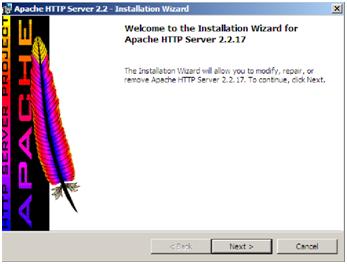
Para nuestro caso utilizaremos el Apache HTTP 2.2.17


Proceso:

·         Instalación de Apache HTTP 2.2.17:
o   Subir el instalador a nuestro servidor y ejecutarlo.

Hacemos click en Next


Escribimos el Dominio, el nombre y el e-mail del administrador del servidor.


Elegimos la opción que más se acomode a lo que queremos hacer, en este caso será la Típica.


Category: articles


Proceso:

·         Instalación de los paquetes de DNS: sudo apt-get install bind9

·         Cambiar ip del servidor: nano /etc/networking/interfaces
o   Se mueve el servidor al segmento de red que va a atender, es este caso a  192.168.56.0

#línea para que sirva la IP estática
auto eth0
iface eth0 inet static
address 192.168.56.3
gateway 192.168.56.254
netmask 255.255.255.0
network 192.168.56.0
broadcast 192.168.56.255


·         Configurar el servidor dns:
o   Abrir el archivo de configuración de zonas del servidor dns:  nano /etc/bind/ named.conf.local y modificarlo de la siguiente manera:


Category: articles


Proceso:

·         Instalación de DHCP:
o   Star>Administrative Tools>Server Manager>Roles>add Roles.
o   Seguir el wizard habiendo seleccionado las opciones:  DHCP server


·          Cambiar ip del servidor:

Start>Control Panel>Network and Sharing Center>Panel izquierdo: Manage network connections>(click derecho) Local Area Connection>(doble click) Internet Protocol Version 4 (TCP/IPv4)

Se mueve el servidor al segmento de red del adaptador host-only.


Category: articles


Proceso:

·         Instalación de los paquetes de FTP: sudo apt-get install dhcp3-server
·         Configurar el servidor dhcp:
o   Abrir el archivo de configuración del servidor DHCP:  nano /etc/dhcp3/dhcpd.conf
o   Comentar las líneas que dicen

#option domain-name "example.org";
#option domain-name-servers ns1.example.org, ns2.example.org;

default-lease-time 600;
max-lease-time 7200;

Quedando de la siguiente manera:

#option domain-name "example.org";
#option domain-name-servers ns1.example.org, ns2.example.org;

#default-lease-time 600;
#max-lease-time 7200;

o   En las líneas que dicen}


Category: articles

Proceso:

·         Instalación de VNC Server:
o   Ejecutar el instalador del programa
o   Seleccionar los ítems correspondientes al servidor VNC


o   Seguir con los pasos del instalador

Category: articles

Proceso:

·         Instalación de VNC: sudo apt-get install vnc4server xinetd
·         Configurar el servicio:
o   Abrir el archivo xstartup’ ubicado en el directorio:  nano /[usuario]/.vnc/xstartup
o   Editar de la siguiente manera:

#!/bin/sh

# Uncomment the following two lines for normal desktop:
unset SESSION_MANAGER
exec /etc/X11/xinit/xinitrc

[ -x /etc/vnc/xstartup ] && exec /etc/vnc/xstartup
[ -r $HOME/.Xresources ] && xrdb $HOME/.Xresources
#xsetroot -solid grey
#vncconfig -iconic &
#x-terminal-emulator -geometry 80x24+10+10 -ls -title "$VNCDESKTOP Desktop" &
#x-window-manager &


·         Activación del servicio: sudo vnc4server
o   Recordar el numero de ‘desktop’ que se muestra luego de ejecutar el comando New 'laptop:3 (laptop)' desktop is laptop:3 , en este caso es “3”.

·         Cambiar ip del servidor: nano /etc/networking/interfaces
o   Se comentan por seguridad la línea: iface eth0 inet dhcp con el carácter '#'
o   Se mueve al servidor al segmento de red del adaptador host-only/mvnet 1.


Category: articles

Proceso:

·         Instalación de telnet:
o   Star>Administrative Tools>Server Manager>Features>add Feature.


o   Seguir el wizard habiendo seleccionado las opciones: Telenet client y Telenet server
·         Activación del servicio:
o   Star>Administrative Tools>Configuration>Services
o   Buscar Telnet>(click derecho) propiedades>Startup type: Automatic.


Category: articles

Proceso:

-Crear carpeta en un directorio que no presente conflictos con el protocolo SMB, por ejemplo “C:\”
-(click derecho) Carpeta a compartir>Share>
-Añadir y configurar los usuarios a los que se les dará permisos de acceso a la carpeta


Category: articles

·         Instalación de los paquetes de FTP: sudo apt-get install proftpd
·         Aislar usuarios es su home directory:
o   Abrir el archivo de configuración del servidor FTP:  nano /etc/proftpd/proftpd.conf
o   Descomentar la línea que  dice  #DefaultRoot ~ del a siguiente manera:

# To cause every FTP user to be "jailed" (chrooted) into their home
# directory, uncomment this line.
DefaultRoot ~

o    Guardar el archivo

·         Activación del servicio: sudo /etc/init.d/ proftpd restart
·         Cambiar ip del servidor: nano /etc/networking/interfaces
o   Se comentan por seguridad la línea: iface eth0 inet dhcp con el carácter '#'
o   Se mueve el servidor al segmento de red del adaptador host-only

#línea para que sirva la IP estática
auto eth0
iface eth0 inet static
address 192.168.56.3
gateway 192.168.56.254
netmask 255.255.255.0
network 192.168.56.0
broadcast 192.168.56.255


·         Probar conexión entre el host y el servidor: ping [ip address]
·         Desde el host ser abre la consola y se ejecuta: ftp 192.168.56.2
·         Realizar login.


Nota: Se agrega un nuevo adaptador de red eth1 con DHCP activado para permitir el acceso a internet y con esto, la descarga de los paquetes necesarios para instalación
           
#Adaptador con DHCP para acceso a internet
auto eth1
iface eth0 inet dhcp



Category: articles

miércoles, 11 de mayo de 2011


Instalamos el servicio con el comando:
# apt-get -y install sks
Creamos e inicializamos la base de datos
# sks build
Modificamos el archivo de configuración /etc/sks/sksconf
con los datos de nuestro servidor

hostname: example.org
recon_address: 192.168.0.100
recon_port:11370
hkp_address: 192.168.0.100 
hkp_port: 11371
Ya que la instalación por defecto no trae interfaz web, 
debemos agregarla manualmente. La podremos descargar de http://www.rainydayz.org/sites/default/files/download/sks/sks_www.tar.bz2 o una versión modificada my modified version of the same.
Carpeta donde copiaremos el archivo sks_www.tar.bz2
# mkdir /var/lib/sks/www
Nos ubicamos en /var/lib/sks/www
# cd /var/lib/sks/www
Descargamos el archivo con el comando wget
Descomprimimos el archivo  
x: extrae los archivos
j: filtra el archivo a través de bzip2
v: verbose. Se da un informa más detallado del proceso
f: indica que se usara el archivo sks_www.tar.bz2
# tar xjvf sks_www.tar.bz2
Modificamos el archivo index.html y reemplazamos los valores de "your.site.name" con el nombre de nuestro servidor example.org o con nuestra IP. Cambiamos el dueño de todos (gracias al *) los archivos de la carpeta /var/lib/sks/www por el usuario debian-sks y el grupo debian-sks.
# chown debian-sks:debian-sks *
Lanzamos el proceso en background
# sks db &
Para este momento, si copiamos en nuestro navegador 
192.168.0.100:11371 deberemos obtener algo así:
Nota: si tienes problemas para iniciar el servicio, prueba modificando el archivo /etc/default/sks el valor de la linea:
initstart=yes
Esto con el fin de permitir el inicio del servicio por medio del comando /etc/init.d/sks start. Luego de ingresar /etc/init.d/sks start, tratamos nuevamente con sks db &
Podemos añadir los Recon con el fin de distribuir nuestras llaves entre los servidores de llaves. Para habilitarlo es necesario modificar /etc/sks/sksconf y descomentar las opciones de recon.
En el archivo /etc/sks/sksconf reemplazamos por nuestra IP
recon_address: 192.168.0.100
recon_port: 11370
En el archivo /etc/sks/membership añadimos la IP del servidor sks remoto y su puerto recon.
172.16.0.20 11370
Es necesario pedirle al administrador en 172.16.0.20 que añada nuestra IP recon y nuestro puerto en su archivo de membership.
Iniciamos recon
# sks recon &
Probemos nuestro servidor:
Para probar nuestro servidor deberemos crear una llave que podamos subir. Para esto podemos utilizar la herramienta gpg de nuestro linux.
Creamos nuestra llave
gpg --gen-key
En el tipo de clave deseada seleccionamos 
DSA y ELGamal (por defecto)
Ingresamos el tamaño de nuestra llave (número de bits). Se recomienda mínimo 1024
¿De qué tamaño quiere la clave? (2048) [numero] 
Luego ingresamos el periodo de validez de nuestra llave [n][unidades de tiempo]. Por ejemplo 8w = 8 weeks.
8w
Ingresamos un nombre, correo electrónico y un comentario para que gpg construya el ID de nuestra llave.
Nombre y apellido: mi nombre completo
Dirección de correo electrónico: micorreo@correo.com
Comentario: algún comentario
Ingresamos una frase contraseña
Introduzca frase contraseña:
Y generamos los datos aleatorios
+++++.++++++++++..............+.........++++....................++++++++++++++++++++++++++++++..+++++++++++++++++++...............................................
Exportamos nuestra llave a formato ASCII para que pueda ser "leída" por humanos
--armor: exportamos la llave en formato ASCII--export: exportamos la llave publica--output [nombre del archivo]: indicamos el nombre del archivo 3069E4A7: id de nuestra llave
gpg --armor --export --output archivo.asc 3069E4A7
Ahora sólo tendremos que abrir el archivo archivo.asc y copiar su contenido en la página de nuestro servidor de llaves.
Subir llave al servidor
Hacemos click en el botón Sumit this key to the keyserver! y debemos obtener un mensaje como éste:
Llave añadida exitosamente
Luego de subir nuestra llave podremos realizar una búsqueda de prueba, seleccionando la opcion retrive ascii-armored keys


Busqueda de llaves
Podemos buscar nuestra llave
Llave obtenida
Reconocimientos: 
Este tutorial se apoya en http://emerge.badfoo.net/2010/03/entry_14.html


Otros sitios de interes:
http://keysigning.org/sks/ 
http://sks-keyservers.net/status/
http://code.google.com/p/sks-keyserver/source/browse/README
http://classic-web.archive.org/web/20041201134443/documentation.penguin.de/cgi-bin/twiki/view/SKSKeyserver/SKSInstallation


Dificultades encontradas:
  • Dificulta para encontrar un buen tutorial que  permitiera entender el porque de cada comando.
Category: articles