Translate

Mostrando las entradas con la etiqueta Server. Mostrar todas las entradas

martes, 25 de octubre de 2011


Para nuestro caso utilizaremos el Apache HTTP 2.2.17


Proceso:

·         Instalación de Apache HTTP 2.2.17:
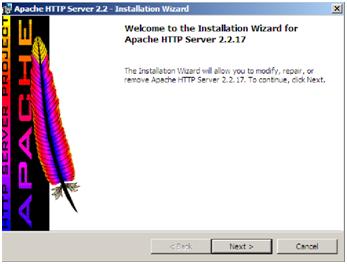
o   Subir el instalador a nuestro servidor y ejecutarlo.

Hacemos click en Next


Escribimos el Dominio, el nombre y el e-mail del administrador del servidor.


Elegimos la opción que más se acomode a lo que queremos hacer, en este caso será la Típica.


Category: articles


Proceso:

·         Instalación de los paquetes de DNS: sudo apt-get install bind9

·         Cambiar ip del servidor: nano /etc/networking/interfaces
o   Se mueve el servidor al segmento de red que va a atender, es este caso a  192.168.56.0

#línea para que sirva la IP estática
auto eth0
iface eth0 inet static
address 192.168.56.3
gateway 192.168.56.254
netmask 255.255.255.0
network 192.168.56.0
broadcast 192.168.56.255


·         Configurar el servidor dns:
o   Abrir el archivo de configuración de zonas del servidor dns:  nano /etc/bind/ named.conf.local y modificarlo de la siguiente manera:


Category: articles


Proceso:

·         Instalación de DHCP:
o   Star>Administrative Tools>Server Manager>Roles>add Roles.
o   Seguir el wizard habiendo seleccionado las opciones:  DHCP server


·          Cambiar ip del servidor:

Start>Control Panel>Network and Sharing Center>Panel izquierdo: Manage network connections>(click derecho) Local Area Connection>(doble click) Internet Protocol Version 4 (TCP/IPv4)

Se mueve el servidor al segmento de red del adaptador host-only.


Category: articles


Proceso:

·         Instalación de los paquetes de FTP: sudo apt-get install dhcp3-server
·         Configurar el servidor dhcp:
o   Abrir el archivo de configuración del servidor DHCP:  nano /etc/dhcp3/dhcpd.conf
o   Comentar las líneas que dicen

#option domain-name "example.org";
#option domain-name-servers ns1.example.org, ns2.example.org;

default-lease-time 600;
max-lease-time 7200;

Quedando de la siguiente manera:

#option domain-name "example.org";
#option domain-name-servers ns1.example.org, ns2.example.org;

#default-lease-time 600;
#max-lease-time 7200;

o   En las líneas que dicen}


Category: articles

Proceso:

·         Instalación de VNC Server:
o   Ejecutar el instalador del programa
o   Seleccionar los ítems correspondientes al servidor VNC


o   Seguir con los pasos del instalador

Category: articles

Proceso:

·         Instalación de VNC: sudo apt-get install vnc4server xinetd
·         Configurar el servicio:
o   Abrir el archivo xstartup’ ubicado en el directorio:  nano /[usuario]/.vnc/xstartup
o   Editar de la siguiente manera:

#!/bin/sh

# Uncomment the following two lines for normal desktop:
unset SESSION_MANAGER
exec /etc/X11/xinit/xinitrc

[ -x /etc/vnc/xstartup ] && exec /etc/vnc/xstartup
[ -r $HOME/.Xresources ] && xrdb $HOME/.Xresources
#xsetroot -solid grey
#vncconfig -iconic &
#x-terminal-emulator -geometry 80x24+10+10 -ls -title "$VNCDESKTOP Desktop" &
#x-window-manager &


·         Activación del servicio: sudo vnc4server
o   Recordar el numero de ‘desktop’ que se muestra luego de ejecutar el comando New 'laptop:3 (laptop)' desktop is laptop:3 , en este caso es “3”.

·         Cambiar ip del servidor: nano /etc/networking/interfaces
o   Se comentan por seguridad la línea: iface eth0 inet dhcp con el carácter '#'
o   Se mueve al servidor al segmento de red del adaptador host-only/mvnet 1.


Category: articles